

Requisitos
Filtre, consulte e atualize os requisitos AQUA-HQE de um empreendimento, com prazos, justificativas e evidências.
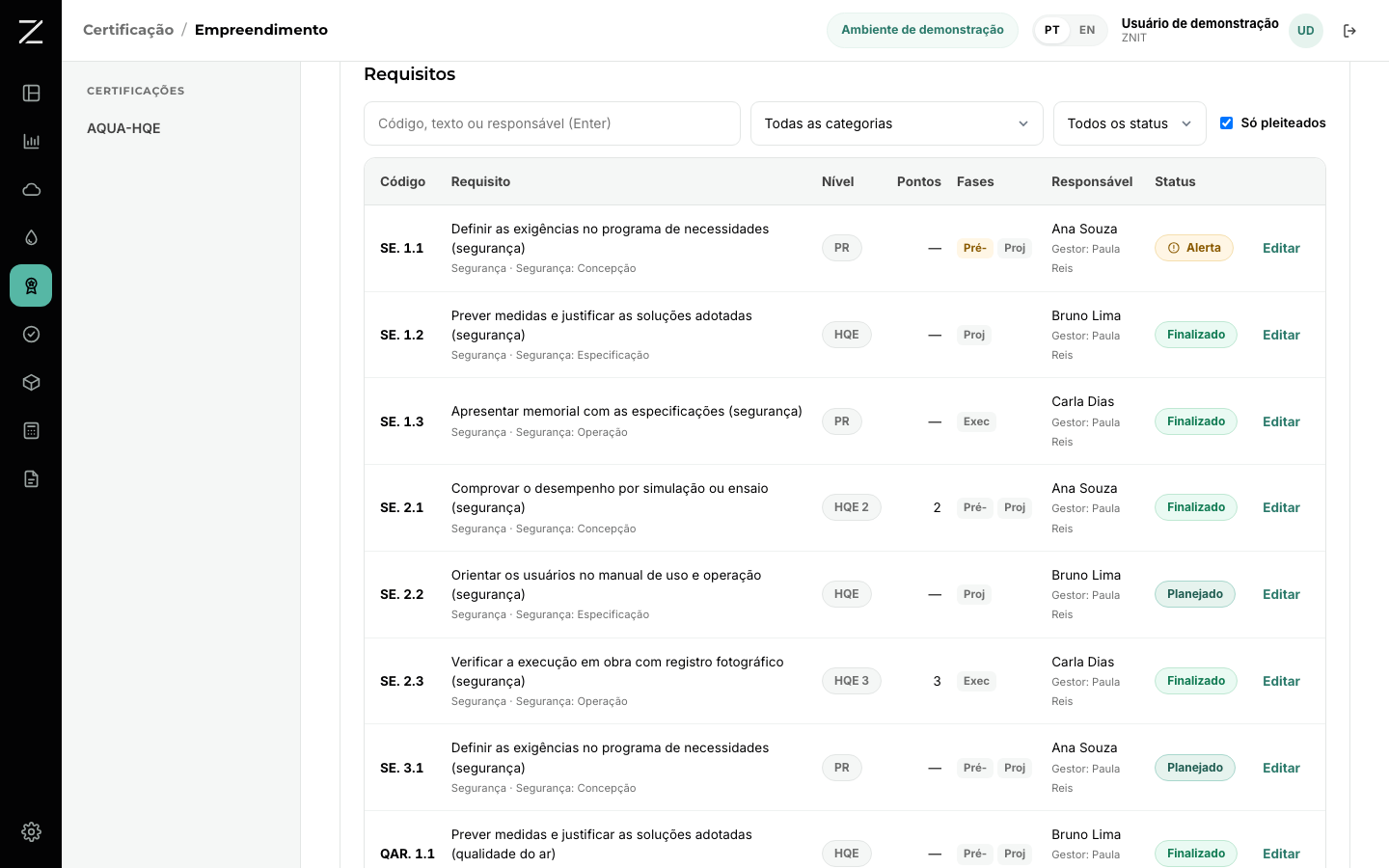
No painel de cada empreendimento, o quadro Requisitos lista todos os requisitos do referencial, com Código, Requisito, Nível, Pontos, Fases, Responsável e Status.
Encontrar requisitos
- Busca: digite código, texto ou nome do responsável e tecle Enter.
- Categoria: Todas as categorias ou uma categoria (agrupadas por pilar).
- Status: Todos os status, Finalizados, Planejados, Em alerta ou Não pleiteados.
- Só pleiteados: ligado por padrão. Ao escolher Não pleiteados, ele é desligado automaticamente.
Status de um requisito
| Status | Quando aparece |
|---|---|
| Alerta | O requisito tem um alerta, como prazo de fase vencido. |
| Não pleiteado | O requisito não está sendo pleiteado. |
| Finalizado | Pleiteado e concluído. |
| Planejado | Pleiteado e ainda não concluído. |
Na coluna Fases, aparecem as fases marcadas no requisito (pré-projeto, projeto, execução); a fase em alerta fica destacada.
Consultar um requisito
Quem só consulta vê o botão Ver: ele abre, abaixo da linha, os prazos de cada fase, se há Evidência, o Visto do gestor, a Justificativa, o link da justificativa e os anexos.
Atualizar um requisito
Quem pode editar a certificação vê o botão Editar, que abre um painel lateral com:
- Nível (PR, HQE, HQE 2 ou HQE 3) e as caixas Pleiteado, Concluído, Evidência e Visto do gestor;
- para cada fase (Pré-projeto, Projeto, Execução): a marcação da fase, Início e Fim do prazo — prazos vencidos aparecem como Vencido;
- Responsável e Gestor (com sugestões de nomes);
- Justificativa e Link da justificativa;
- Evidências anexadas: envie ou arraste arquivos (PDF, imagem, planilha, documento, DWG ou ZIP — até 10 arquivos de 20 MB). Cada anexo pode ser aberto ou removido.
Clique em Salvar requisito. As estrelas, os pontos e os alertas do painel são recalculados.
Quem pode mudar o quê
| Papel | Pode alterar |
|---|---|
| Usuário com permissão de lançamento na empresa | Todos os campos de qualquer requisito. |
| Gestor | Todos os campos, exceto justificativa e anexos de requisitos em que não é o responsável nem o gestor. |
| Analista | Concluído, evidência e fases com prazos. Justificativa e anexos, só nos requisitos em que é o responsável ou o gestor. Não altera nível, pleiteado, responsáveis nem o visto do gestor. |
Quando um campo está bloqueado para você, ele aparece desabilitado. Veja também Perfis de acesso.