

Conta de luz (PDF)
Envie faturas de energia em PDF; a plataforma lê data e consumo, você confere e lança.
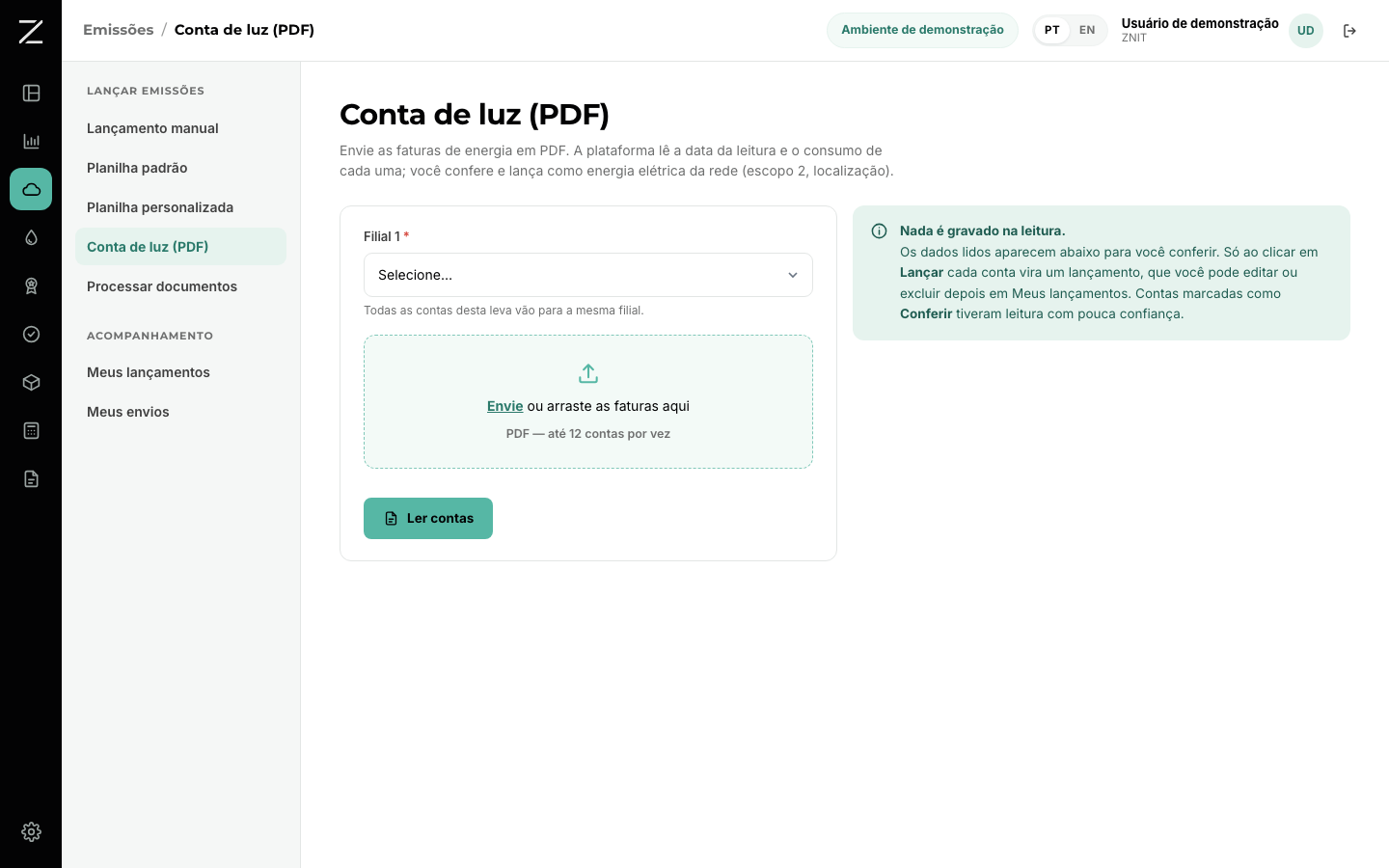
Em Conta de luz (PDF) você envia as faturas de energia elétrica e a plataforma lê a data da leitura e o consumo de cada uma. Você confere e lança como energia elétrica da rede (escopo 2, abordagem por localização).
Esta tela está disponível conforme o seu contrato e quando a categoria de energia elétrica está liberada para a empresa.
Para lançar contas de luz
Escolha a filial
Em Filial 1 (e níveis abaixo, se houver), escolha a filial. Todas as contas desta leva vão para a mesma filial.
Envie as faturas
Clique na área de envio ou arraste os arquivos (PDF — até 12 contas por vez) e clique em Ler contas.
Confira o que foi lido
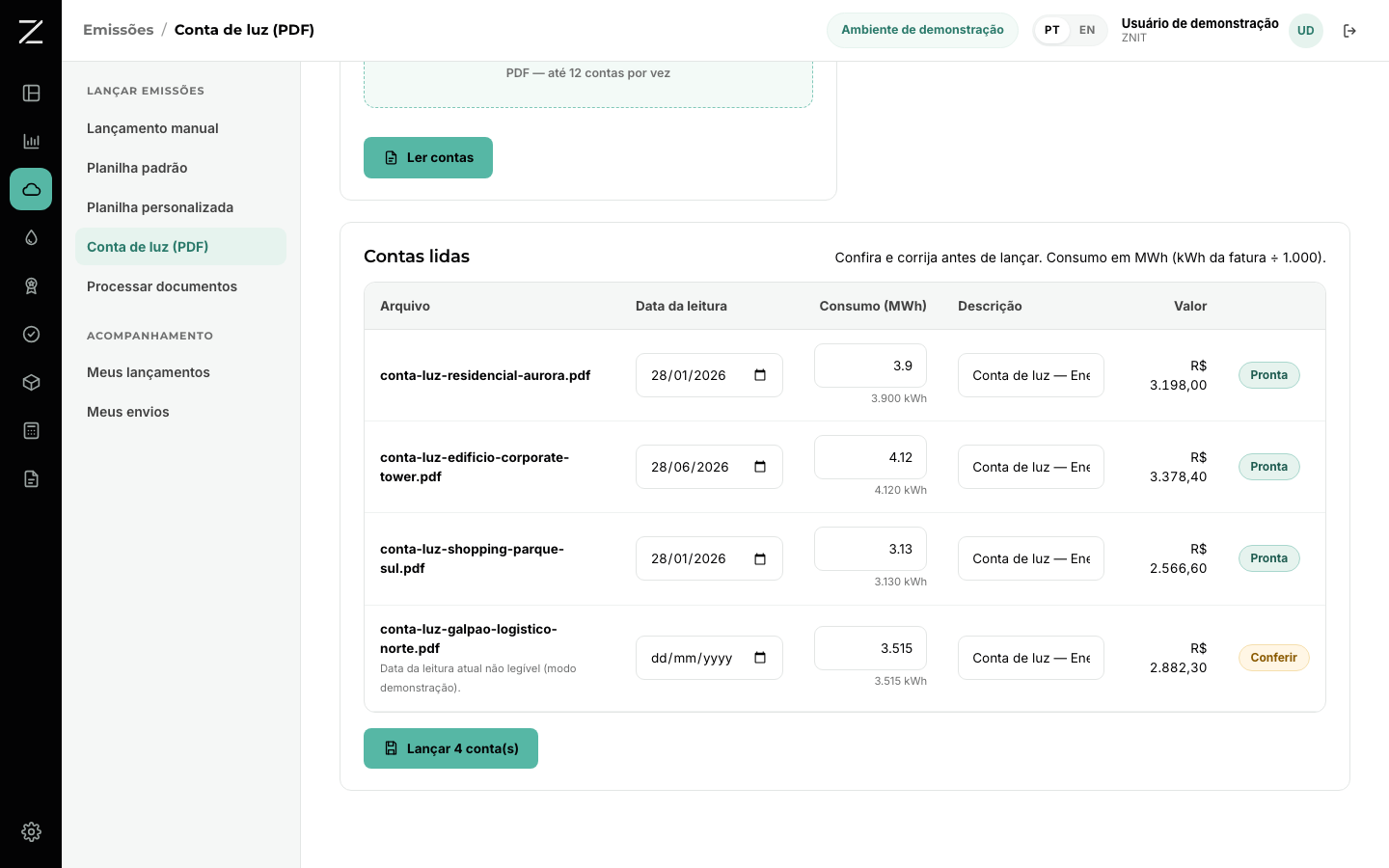
Em Contas lidas, cada fatura vira uma linha com Arquivo, Data da leitura, Consumo (MWh), Descrição e Valor. Data, consumo e descrição podem ser corrigidos diretamente na tabela. O consumo é em MWh: o kWh da fatura dividido por 1.000 (o valor em kWh aparece logo abaixo, para conferência).
Lance
Clique em Lançar (o botão mostra quantas contas). Data, consumo e descrição são obrigatórios em cada conta.
Situação de cada conta
| Selo | Significado |
|---|---|
| Pronta | Leitura sem problemas, pronta para lançar. |
| Conferir | Leitura com pouca confiança ou dado não encontrado no PDF. Confira antes de lançar. |
| Lançada | Virou um lançamento. A linha fica travada. |
| Erro | Não foi possível lançar. Passe o mouse sobre o selo para ver o motivo, corrija e clique em Lançar de novo. |
Arquivos que não puderam ser lidos aparecem num aviso acima da tabela, com o motivo.
Nada é gravado na leitura
Só ao clicar em Lançar cada conta vira um lançamento. Depois, você pode editá-lo ou excluí-lo em Meus lançamentos.