

Planilha padrão
Baixe o modelo da categoria, preencha uma linha por lançamento e importe de uma vez.
A Planilha padrão importa muitos lançamentos de uma mesma categoria usando o modelo da ZNIT. Se você já tem uma planilha própria, com outras colunas, use a Planilha personalizada.
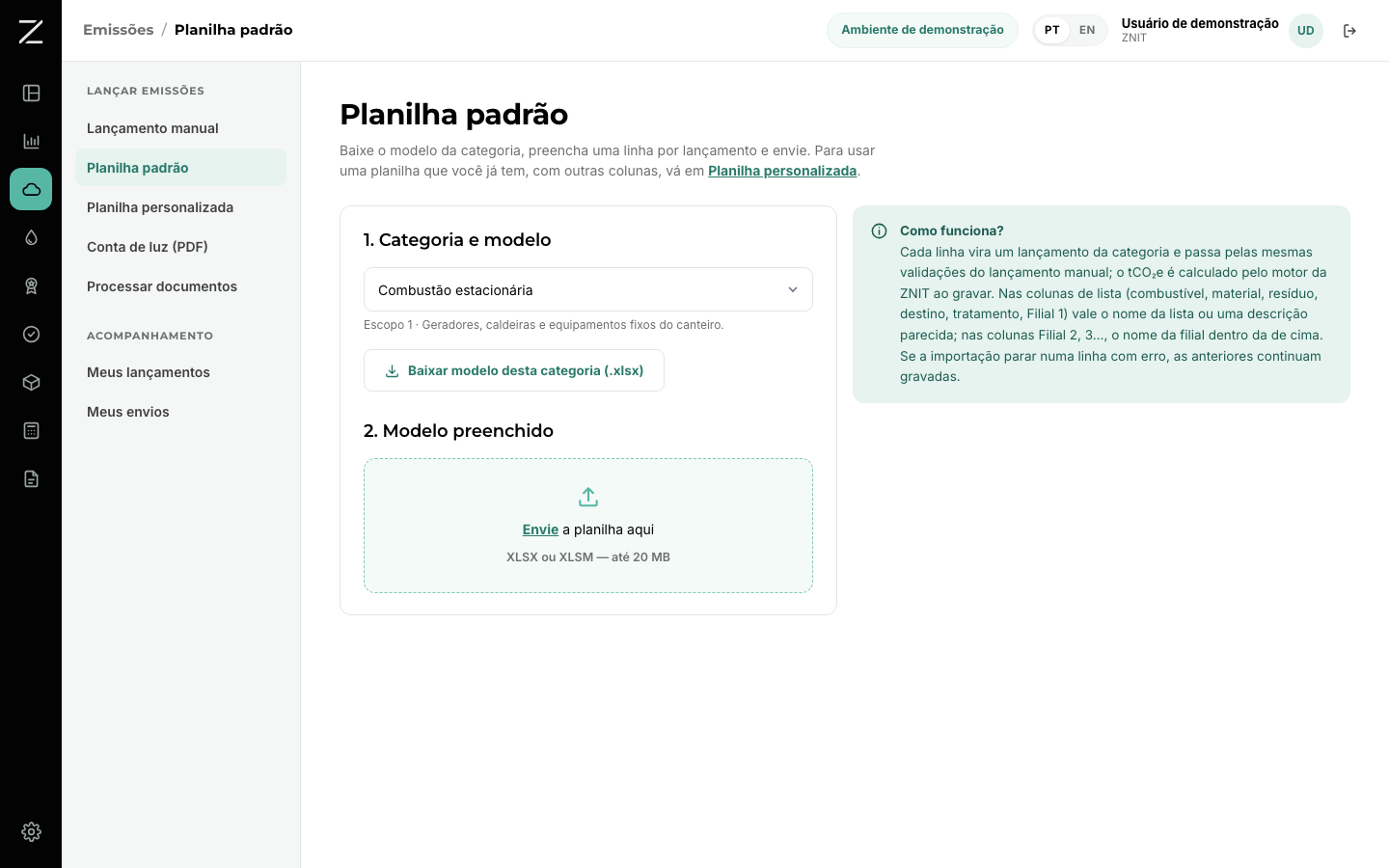
Para importar uma planilha
Escolha a categoria e baixe o modelo
Em 1. Categoria e modelo, escolha a categoria e clique em Baixar modelo desta categoria (.xlsx). O arquivo tem:
- a aba Lançamentos, com as colunas da categoria e uma linha de exemplo;
- a aba Instruções, que diz para cada coluna se é obrigatória e como preencher;
- uma aba para cada lista usada pela categoria (combustíveis, materiais, resíduos etc.), com os nomes aceitos.
Preencha o modelo
Uma linha por lançamento. Linhas totalmente vazias são ignoradas. Não renomeie as colunas: é pelo nome delas que a plataforma reconhece a planilha. Nas colunas de lista (combustível, material, resíduo, destino, tratamento, Filial 1), vale o nome da lista ou uma descrição parecida; nas colunas Filial 2, Filial 3…, o nome da filial dentro da de cima.
Envie o arquivo
Em 2. Modelo preenchido, clique na área de envio ou arraste a planilha (XLSX ou XLSM — até 20 MB). A plataforma lê a primeira aba e mostra quantas linhas encontrou.
Confira e importe
Se as colunas baterem com o modelo, aparece Planilha no padrão do modelo. Se a planilha não tiver a coluna Filial 1, escolha em Filial para todas as linhas a filial que vale para todas. Clique em Importar (o botão mostra o número de linhas).
Durante a importação, o botão mostra o andamento: primeiro a plataforma confere as linhas, depois grava. Ao final, aparece quantos lançamentos foram importados; as emissões já entram no painel e na análise. Cada envio fica registrado em Meus envios.
Se algo der errado
- Esta planilha não segue o modelo: a mensagem lista as colunas que faltam. Baixe o modelo de novo ou use a Planilha personalizada.
- A importação parou na linha…: a mensagem indica a linha do Excel e o motivo. A plataforma confere todas as linhas antes de gravar: se o erro aparecer nessa conferência, nada foi gravado — corrija e importe a planilha inteira de novo. Se a mensagem disser que linhas anteriores já tinham sido gravadas, elas não são desfeitas: corrija e importe só as linhas restantes.
- A aba "…" tem … linhas; a importação pela tela aceita até 30.000: divida a planilha (por mês ou por filial) ou envie em Processar documentos, pelo link da pasta compartilhada.
A conexão caiu durante a gravação?
Não envie a planilha de novo antes de conferir em Meus lançamentos: parte das linhas pode ter sido gravada, e reenviar o que já entrou duplica os lançamentos.
Para trocar o arquivo antes de importar, clique em Remover ao lado do nome dele.