

Lançamento manual
Registre uma emissão pontual pelo formulário; o cálculo em tCO₂e é feito ao salvar.
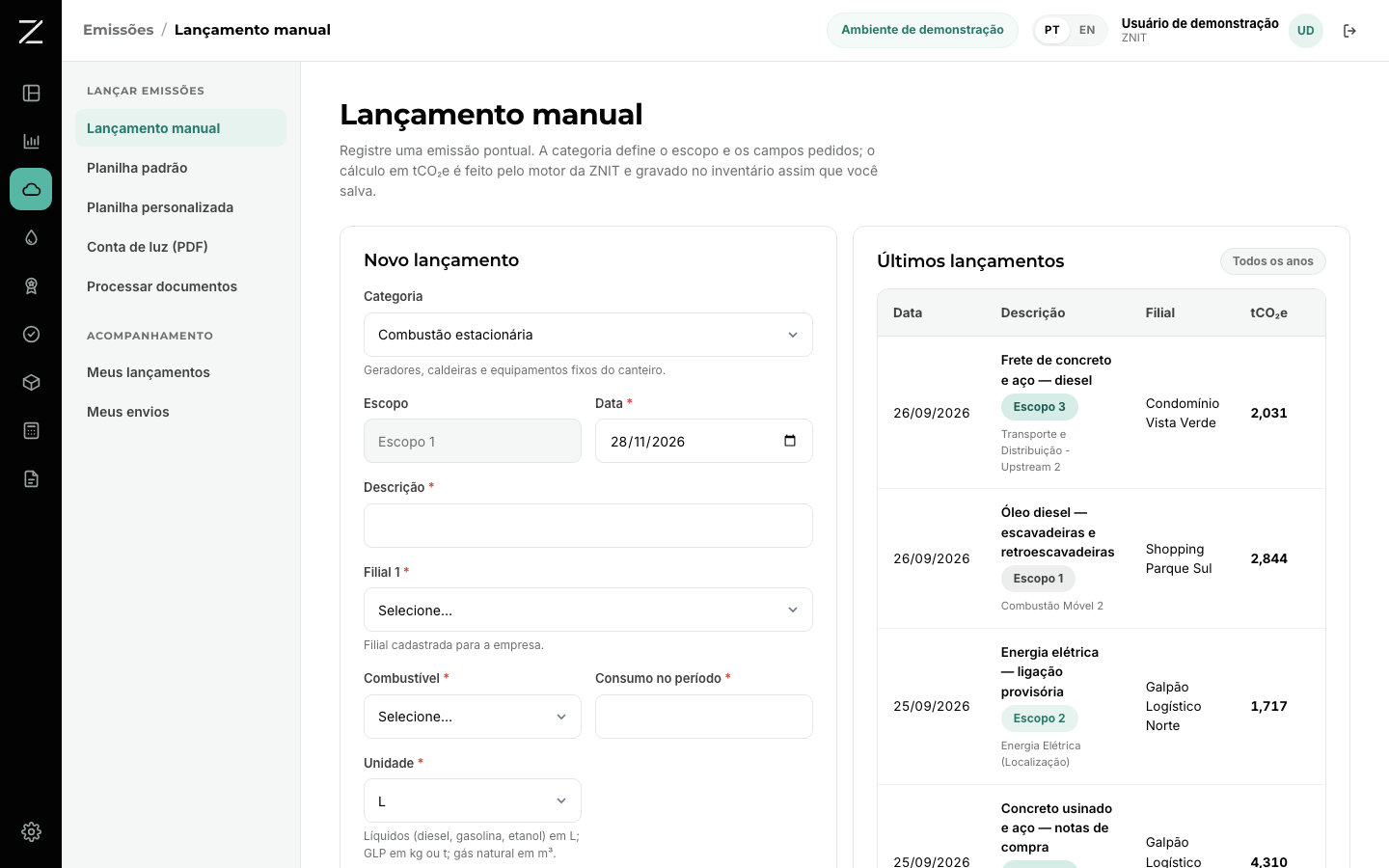
O Lançamento manual serve para registrar uma emissão de cada vez. A categoria define o escopo e os campos pedidos; o cálculo em tCO₂e é feito pelo motor da ZNIT e gravado no inventário assim que você salva.
Para lançar uma emissão
Escolha a categoria
Em Categoria, escolha a categoria do GHG Protocol (a lista é agrupada por escopo). Abaixo dela aparece uma descrição do que a categoria cobre, e o campo Escopo é preenchido automaticamente.
Preencha data, descrição e filial
Informe a Data e a Descrição do lançamento e escolha a Filial 1. Se ela tiver filiais dentro, aparecem os campos Filial 2, Filial 3… — deixe em Toda a Filial 1 para lançar na filial de cima.
Preencha os campos da categoria
Cada categoria pede seus próprios dados (por exemplo, combustível e quantidade, ou material e valor). Campos com asterisco (*) são obrigatórios. Os opcionais ficam em Campos opcionais.
Informe o documento (opcional)
Quando houver, preencha o fornecedor (CNPJ e nome), o número da nota, uma observação e o link do documento. Com CNPJ e nome, o fornecedor sem cadastro é cadastrado automaticamente em Fornecedores.
Salve
Clique em Salvar lançamento. A plataforma confirma a emissão calculada e a filial, e o lançamento aparece em Últimos lançamentos, ao lado.
Depois de salvar, as quantidades são limpas para o próximo lançamento; data e filial continuam preenchidas. Ao trocar de categoria, data, descrição, filial e fornecedor já digitados também são mantidos.
Últimos lançamentos
O quadro à direita mostra os dez lançamentos mais recentes feitos na plataforma, de qualquer ano, com Editar e Excluir. Ver todos os lançamentos abre Meus lançamentos.
Editar um lançamento
Clique em Editar em qualquer lista de lançamentos. O formulário abre como Editar lançamento, com os valores gravados. Ajuste e clique em Salvar alterações: a emissão é recalculada. Cancelar edição volta ao formulário de novo lançamento (data e filial continuam preenchidas).
A categoria não muda na edição
Para trocar a categoria de um lançamento, exclua-o e lance de novo. Alguns lançamentos antigos não podem ser editados ou não guardaram todos os campos: a plataforma avisa e pede para informar os campos que faltam (ou para excluir e lançar de novo).
Excluir
Excluir pede confirmação e tira o lançamento do inventário e das análises. Se foi engano, recupere-o em Desconsiderados, na tela Duplicados e outliers.
Quer só testar um valor?
Use o Simulador de cálculo: ele calcula sem gravar nada.